


Vous souhaitez installer et configurer IBO Player sur votre Smart TV ? Vous recherchez un guide simple pour comprendre son fonctionnement et ajouter une playlist compatible ?
IBO Player est une application de lecture multimédia qui permet aux utilisateurs d’organiser et de lire leurs playlists compatibles sur différents appareils.
L’application ne fournit pas directement de chaînes de télévision, de films ou de séries. Elle fonctionne avec des playlists ajoutées par l’utilisateur, provenant de sources autorisées.
Dans ce guide, découvrez comment installer IBO Player, configurer une playlist M3U ou Xtream Codes et résoudre les problèmes les plus fréquents.
## 1. Qu’est-ce que IBO Player ?
IBO Player est un lecteur multimédia destiné aux téléviseurs connectés et à certains appareils compatibles.
Il permet notamment de lire et d’organiser des playlists multimédias selon les fonctionnalités proposées par la version installée.
### Les principales fonctionnalités de IBO Player
Selon la version et l’appareil, l’application peut proposer :
– La prise en charge des playlists M3U.
– La configuration avec Xtream Codes.
– L’organisation des contenus par catégories.
– L’affichage des informations disponibles sur les médias.
– La gestion de plusieurs playlists.
– Une interface adaptée à la navigation sur téléviseur.
Il est important de vérifier les fonctionnalités exactes auprès du développeur de l’application.
## 2. Quels appareils sont compatibles avec IBO Player ?
La compatibilité dépend de la version de l’application et de sa disponibilité dans les boutiques officielles.
### Samsung Smart TV
Sur certains modèles Samsung, recherchez IBO Player dans le Samsung Apps Store.
### LG Smart TV
Sur les modèles LG compatibles, vérifiez sa disponibilité dans le LG Content Store.
### Android TV
Les utilisateurs Android TV peuvent vérifier la disponibilité de l’application sur Google Play.
### Amazon Fire TV Stick
Vérifiez les versions officiellement compatibles avec votre appareil avant toute installation.
## 3. Comment installer IBO Player sur Smart TV ?
L’installation peut varier légèrement selon la marque et le système de votre téléviseur.
### Étape 1 : Ouvrir la boutique d’applications
Allumez votre téléviseur et ouvrez sa boutique officielle.
### Étape 2 : Rechercher IBO Player
Saisissez IBO Player dans la barre de recherche et vérifiez les informations de l’application.
### Étape 3 : Télécharger l’application
Si elle est disponible pour votre appareil, sélectionnez Installer et patientez jusqu’à la fin du téléchargement.
### Étape 4 : Lancer l’application
Ouvrez IBO Player depuis le menu de votre téléviseur.
Selon la version, l’écran peut afficher une MAC Address et une Device Key nécessaires à la configuration.
Conservez ces informations en sécurité et évitez de les publier sur Internet.
## 4. Comment configurer IBO Player avec une playlist M3U ?
Le format M3U permet de référencer une liste de contenus multimédias compatibles.
Si vous disposez d’une playlist provenant d’une source autorisée, voici comment procéder.
### Étape 1 : Récupérer les informations de l’application
Ouvrez IBO Player et repérez les informations de votre appareil affichées à l’écran.
### Étape 2 : Accéder à l’interface de gestion
Utilisez uniquement l’adresse de gestion officielle indiquée par le développeur de votre version.
### Étape 3 : Ajouter une playlist
Si l’option Add Playlist est disponible :
1. Sélectionnez Add Playlist.
2. Saisissez un nom pour votre playlist.
3. Ajoutez votre URL M3U autorisée.
4. Vérifiez les informations.
5. Enregistrez la configuration.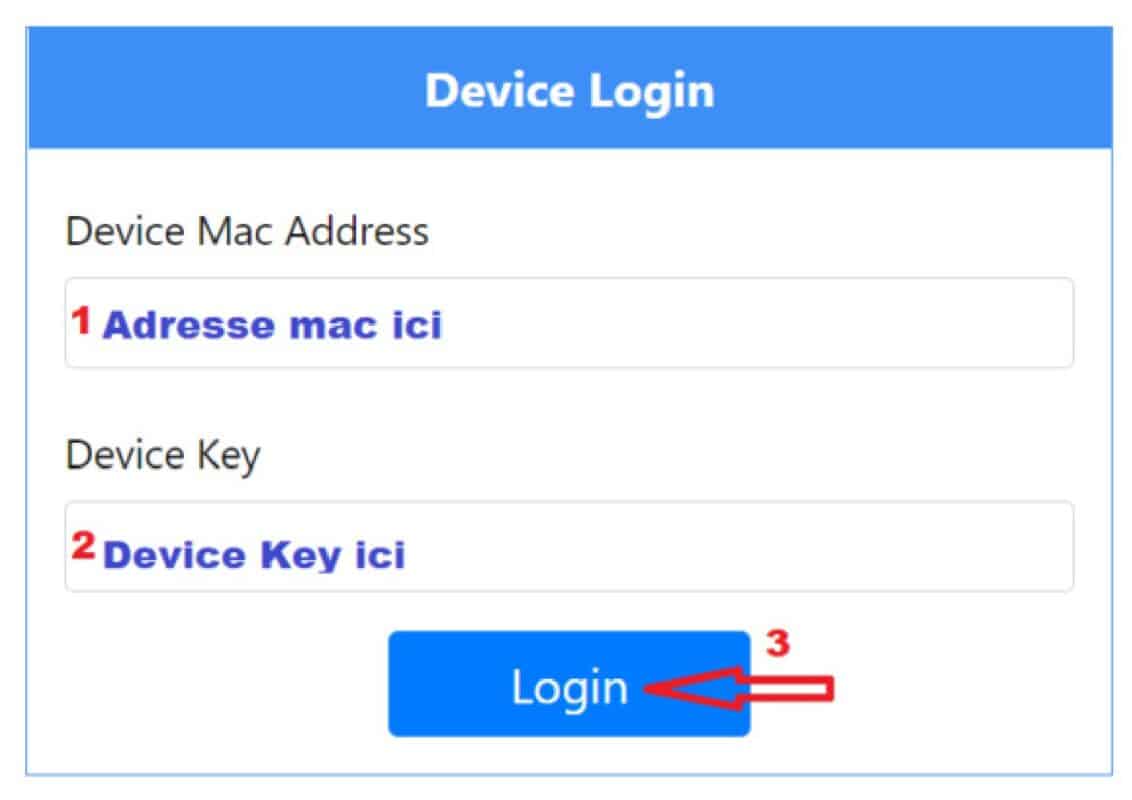
### Étape 4 : Actualiser l’application
Retournez sur votre téléviseur et actualisez l’application.
Si les informations sont correctes et que la playlist est accessible, son contenu devrait apparaître.
## 5. Comment configurer IBO Player avec Xtream Codes ?
Certaines versions proposent également une configuration avec Xtream Codes.
Cette méthode nécessite généralement trois informations :
– Server URL : l’adresse du serveur.
– Username : le nom d’utilisateur.
– Password : le mot de passe.
### Étapes de configuration
1. Ouvrez l’interface de gestion de l’application.
2. Sélectionnez Add XC Playlist si cette option est disponible.
3. Saisissez l’adresse du serveur.
4. Entrez votre nom d’utilisateur.
5. Ajoutez votre mot de passe.
6. Vérifiez les informations et enregistrez.
Actualisez ensuite l’application sur votre téléviseur.
Utilisez uniquement des identifiants associés à un accès autorisé.
## 6. IBO Player ne fonctionne pas : comment résoudre les problèmes ?
Certains utilisateurs peuvent rencontrer des difficultés lors de la configuration ou de la lecture.
Voici les problèmes les plus fréquents et les vérifications à effectuer.
### IBO Player reste bloqué sur le chargement
Ce problème peut être lié à :
– Une connexion Internet instable.
– Une playlist inaccessible.
– Une URL incorrecte.
– Des identifiants erronés.
Vérifiez votre connexion Internet et contrôlez les informations de configuration.
### La playlist ne s’affiche pas
Vérifiez que l’adresse M3U est complète et que la source est toujours disponible.
Essayez également d’actualiser l’application.
### Erreur de connexion
Redémarrez votre téléviseur et votre routeur.
Si possible, testez une connexion Ethernet pour vérifier si le problème vient du Wi-Fi.
### La lecture vidéo se bloque
Le buffering peut provenir de la connexion Internet, des performances de votre appareil ou de la source vidéo.
Fermez les applications inutilisées et vérifiez la stabilité de votre réseau.
## 7. Comment améliorer les performances de IBO Player ?
Pour profiter d’une meilleure expérience de lecture, voici quelques recommandations :
### Utiliser une connexion Internet stable
Une connexion Ethernet peut être intéressante lorsque le téléviseur se trouve à proximité du routeur.
### Mettre à jour l’application
Vérifiez régulièrement les mises à jour proposées par le développeur.
### Redémarrer le téléviseur
Un redémarrage peut résoudre certains problèmes temporaires liés au fonctionnement de l’application.
### Vérifier la source multimédia
La qualité de lecture dépend également de la disponibilité et de la qualité de la source utilisée.
## 8. Questions fréquentes sur IBO Player
### IBO Player est-il gratuit ?
Les conditions d’utilisation, les périodes d’essai et les tarifs dépendent de la version de l’application. Consultez les informations officielles avant toute activation.
### IBO Player fournit-il des chaînes TV ?
Non. IBO Player est un lecteur multimédia. Il ne fournit pas automatiquement de chaînes, de films ou de séries.
### Quelle est la différence entre M3U et Xtream Codes ?
M3U est un format de playlist, tandis que Xtream Codes correspond à une méthode de connexion utilisant généralement une adresse serveur, un nom d’utilisateur et un mot de passe.
### Pourquoi ma playlist ne fonctionne-t-elle pas ?
Une playlist peut ne pas fonctionner à cause d’une URL incorrecte, d’identifiants invalides, d’une connexion instable ou d’une source indisponible.
### Peut-on utiliser IBO Player sur plusieurs téléviseurs ?
Cela dépend des conditions de licence et de la version utilisée. Vérifiez les conditions du développeur.
### Comment réinitialiser IBO Player ?
Consultez les paramètres de votre version avant toute réinitialisation. Pensez à sauvegarder les informations nécessaires.
## Conclusion
IBO Player est une solution de lecture multimédia qui permet d’organiser et de lire des playlists compatibles sur différents appareils.
En comprenant les étapes d’installation et de configuration, vous pouvez utiliser plus facilement ses fonctionnalités et identifier les problèmes les plus fréquents.
Pour une expérience optimale, privilégiez une version compatible avec votre appareil, une connexion Internet stable et des sources de contenus fiables et autorisées.